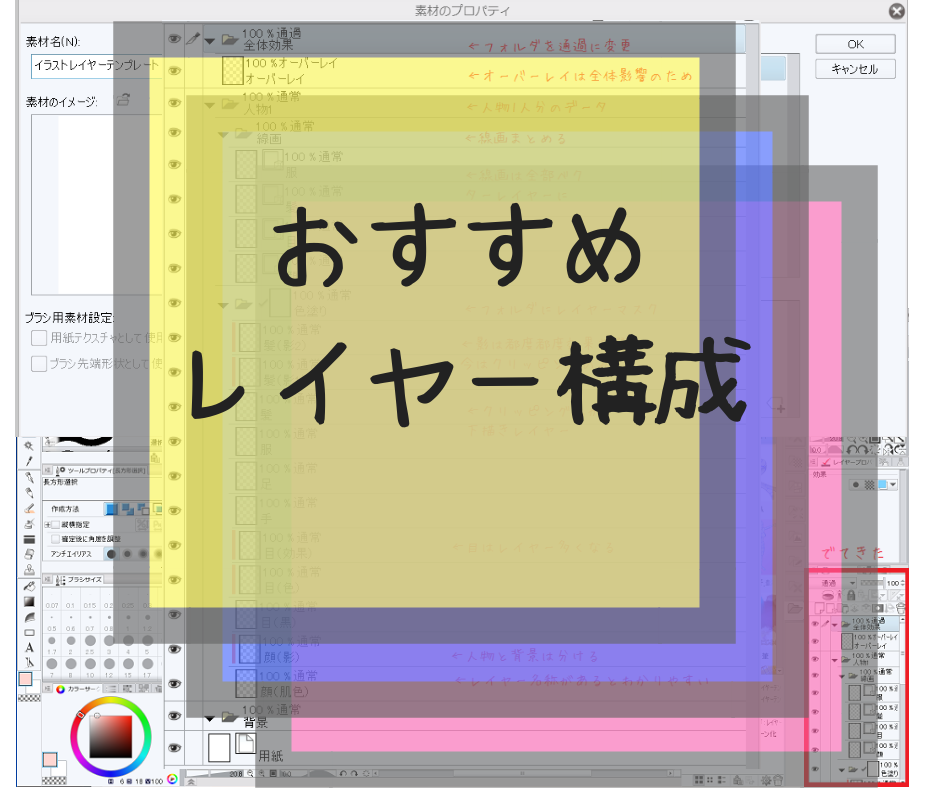
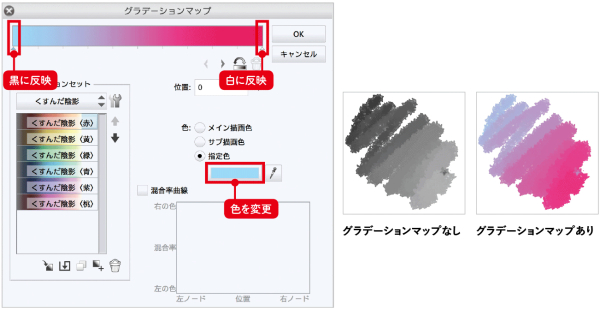
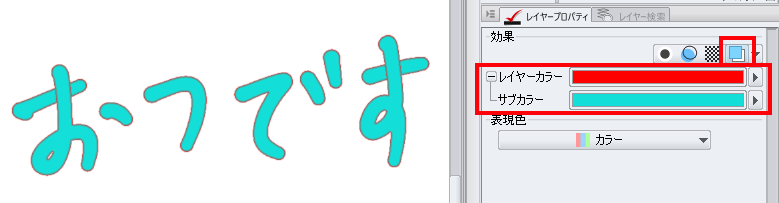
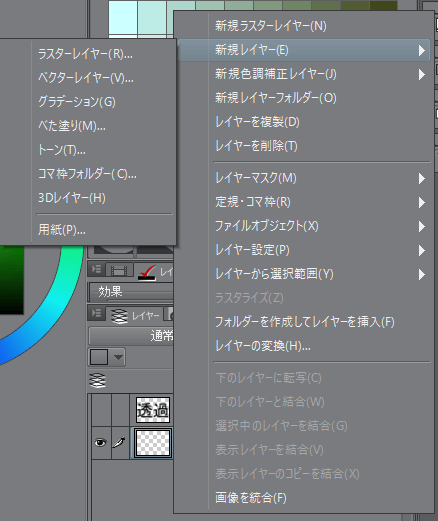
色調補正 クリップスタジオペイントの「色調補正」は2種類あります。 編集>色調補正 レイヤー>新規色調補正レイヤー(←普通はこっちを使う) の2種類です。 この2種のざっくりとした違いは、「適用範囲」と「修正のしやすさ」です。(個人的には、レイヤーの方が便利だと思いま
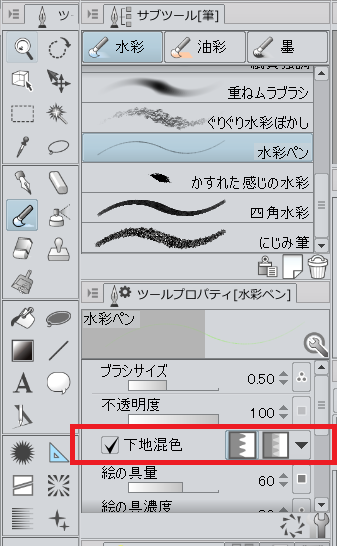
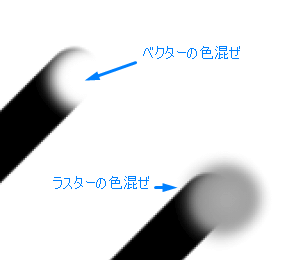
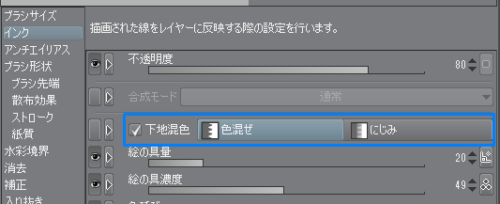
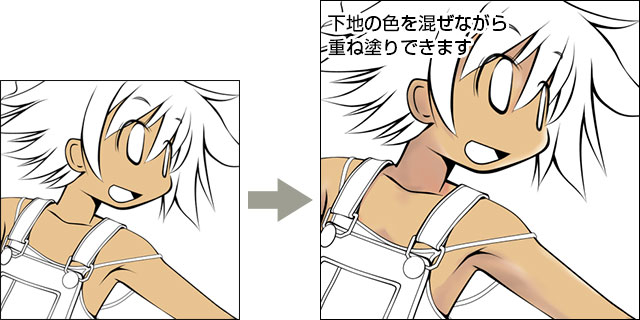
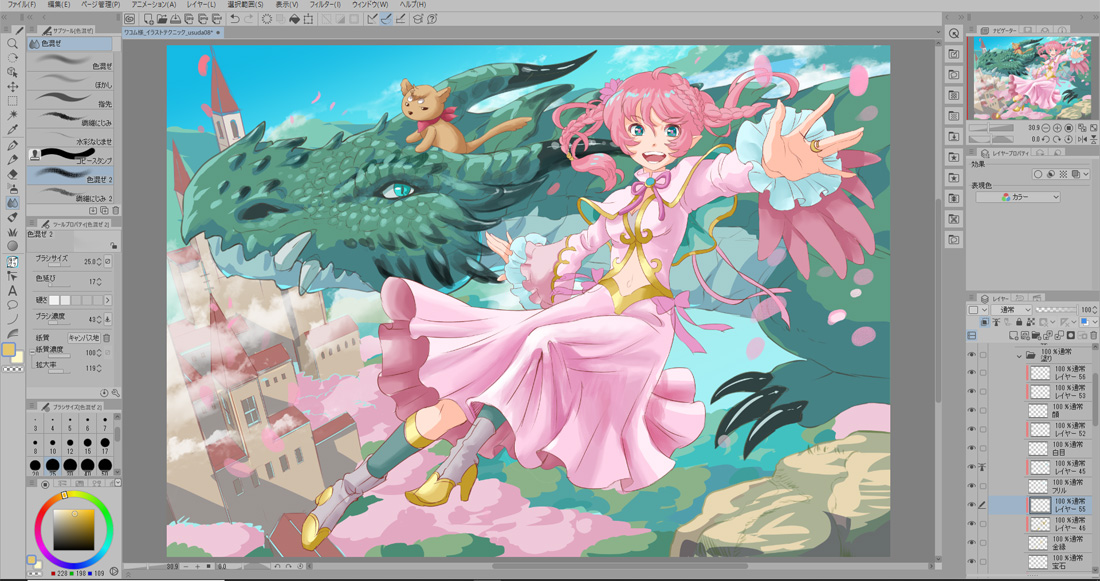
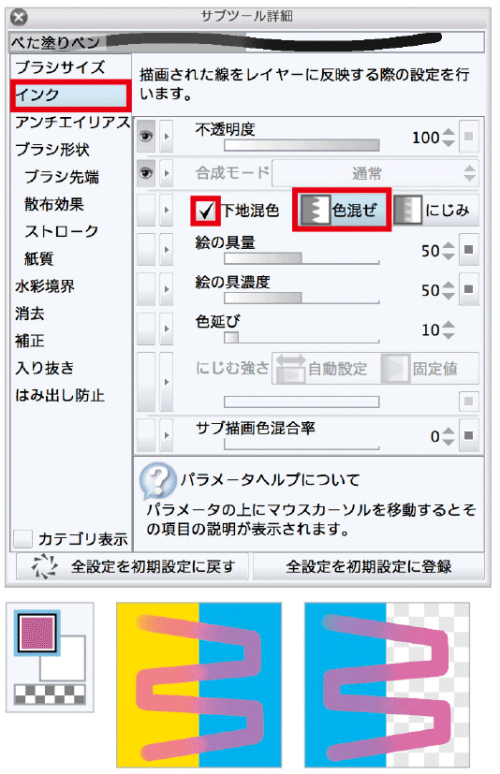
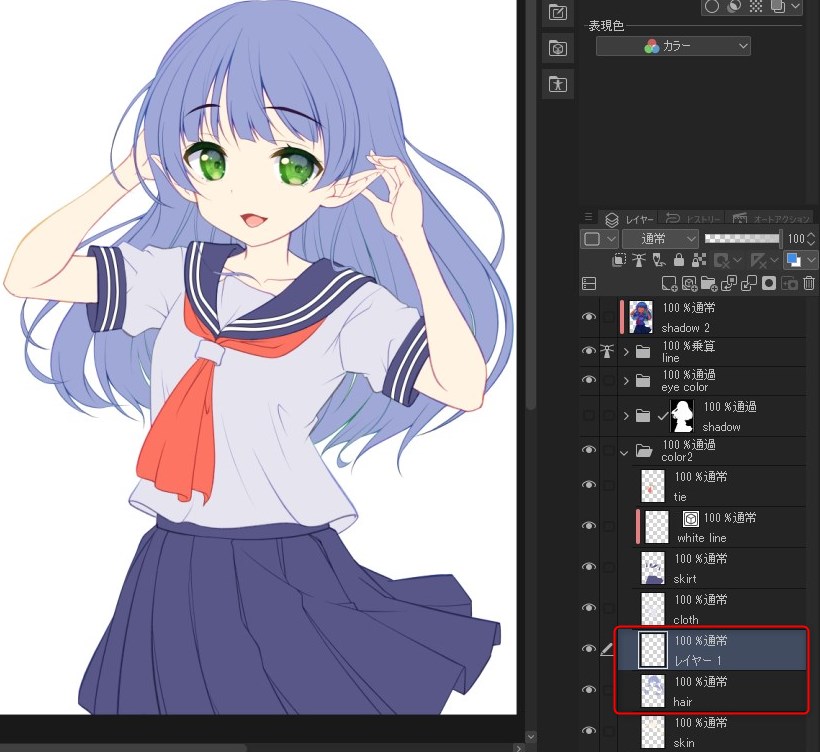
クリスタ 色混ぜ レイヤー- クリスタの機能・自動選択の使い方 まずは、クリスタの自動選択の基本的な使い方を確認しましょう。 キャンバス左側にある 「自動選択」のアイコンを選択します。 次に、選択して色を 塗りたい部分をクリックします。 (今回は髪) 線画レイヤーの 色混ぜや塗りつぶしができない特殊なレイヤーですが、使いこなすと大幅に作業効率アップに繋がります。 特に重宝しているのが、 ベクターレイヤーで消しゴムを使うときの 「交点まで消
クリスタ 色混ぜ レイヤーのギャラリー
各画像をクリックすると、ダウンロードまたは拡大表示できます
 |  |  |
 |  |  |
 |  |  |
 |  |  |
「クリスタ 色混ぜ レイヤー」の画像ギャラリー、詳細は各画像をクリックしてください。
 |  |  |
 |  |  |
 |  |  |
 |  |  |
「クリスタ 色混ぜ レイヤー」の画像ギャラリー、詳細は各画像をクリックしてください。
 |  |  |
 |  |  |
 |  |  |
 |  |  |
「クリスタ 色混ぜ レイヤー」の画像ギャラリー、詳細は各画像をクリックしてください。
 |  |  |
 |  |  |
 |  |  |
 |  |  |
「クリスタ 色混ぜ レイヤー」の画像ギャラリー、詳細は各画像をクリックしてください。
 |  |  |
 |  |  |
 |  |  |
 |  |  |
「クリスタ 色混ぜ レイヤー」の画像ギャラリー、詳細は各画像をクリックしてください。
 |  |  |
 |  |  |
 |  |  |
 |  |  |
「クリスタ 色混ぜ レイヤー」の画像ギャラリー、詳細は各画像をクリックしてください。
 |  |  |
 |  |  |
 |  |  |
 |  |  |
「クリスタ 色混ぜ レイヤー」の画像ギャラリー、詳細は各画像をクリックしてください。
 |  |  |
 |  |  |
 |  |  |
 |  |  |
「クリスタ 色混ぜ レイヤー」の画像ギャラリー、詳細は各画像をクリックしてください。
 |  |  |
 |
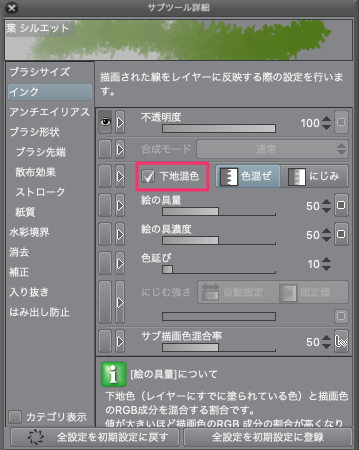
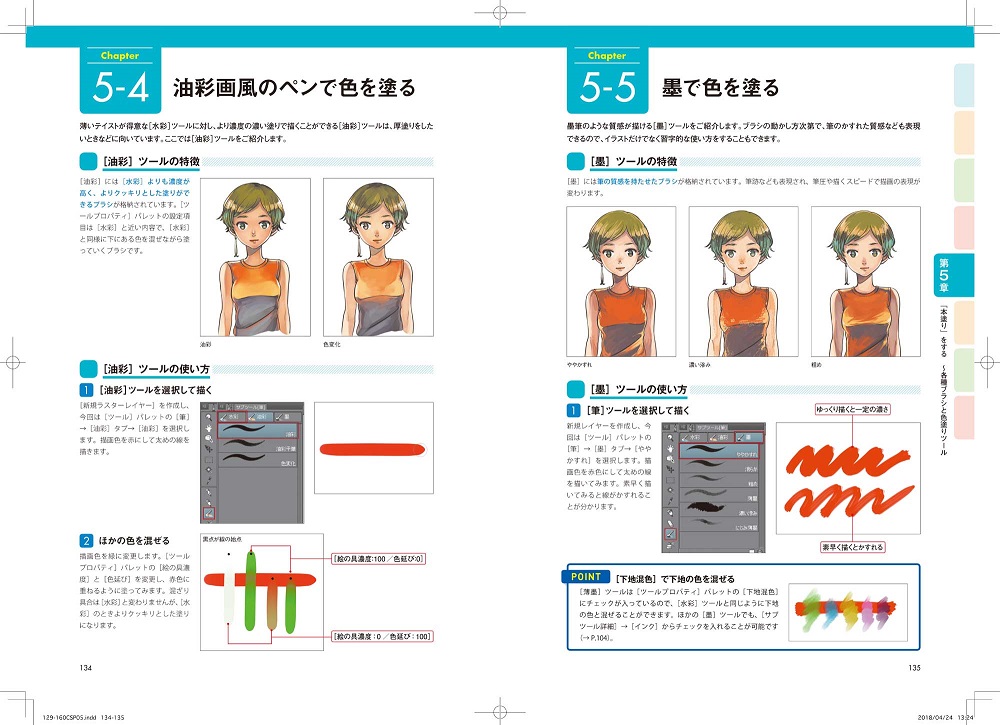
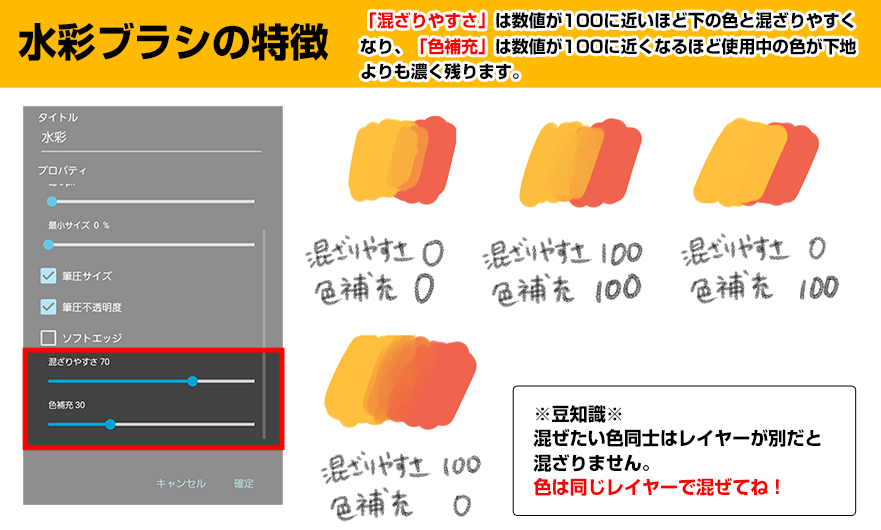
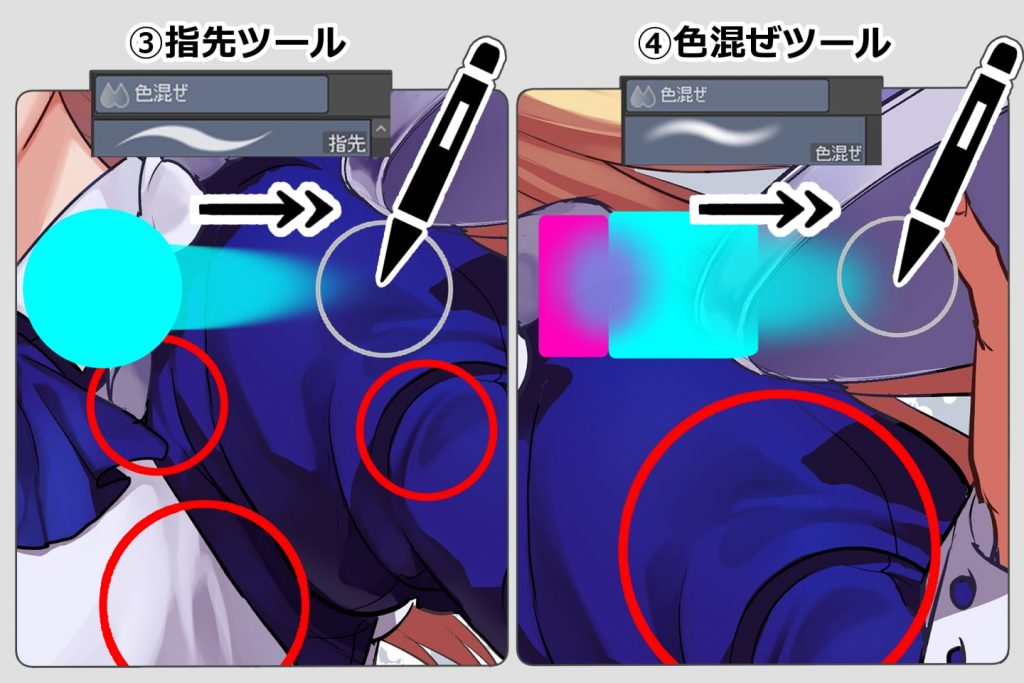
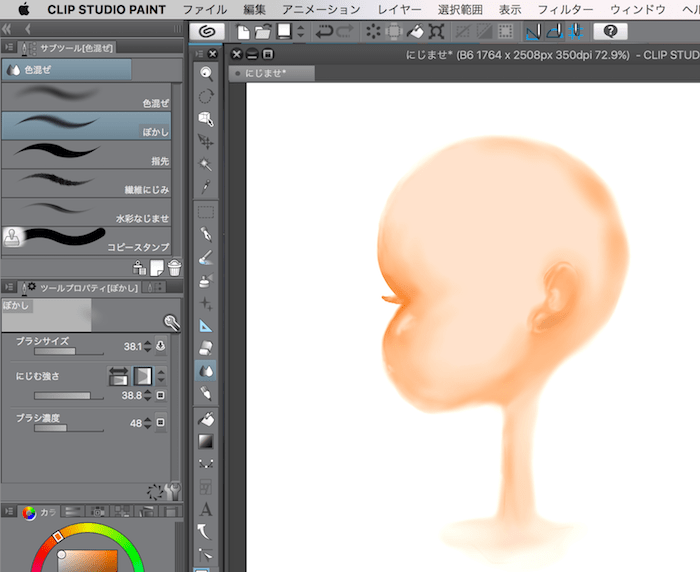
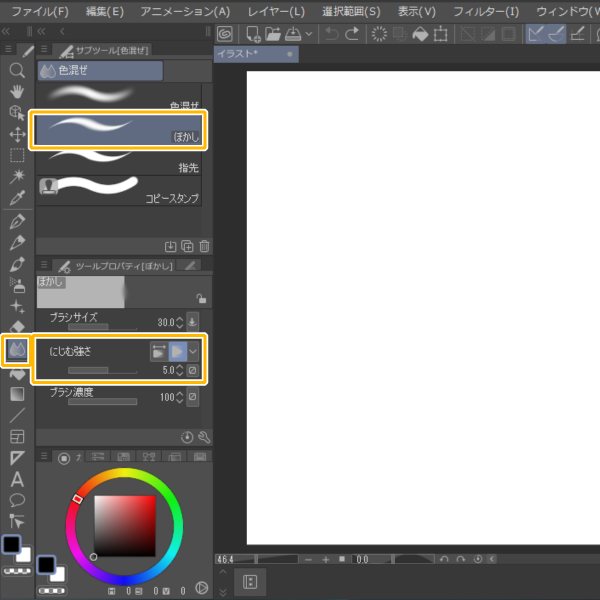
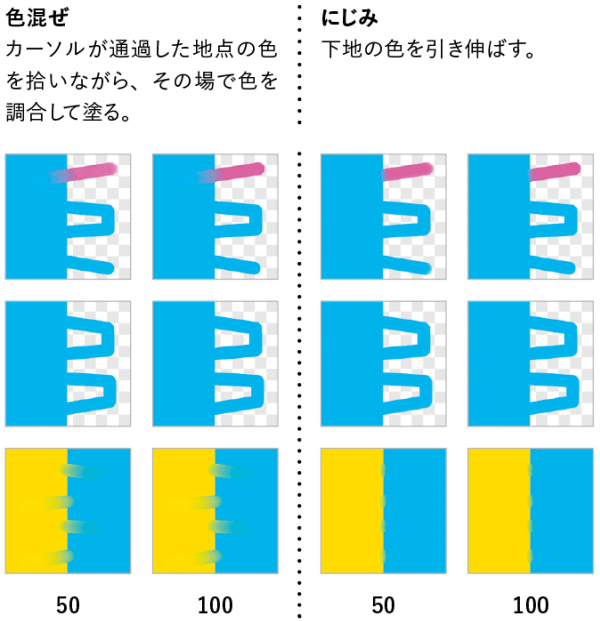
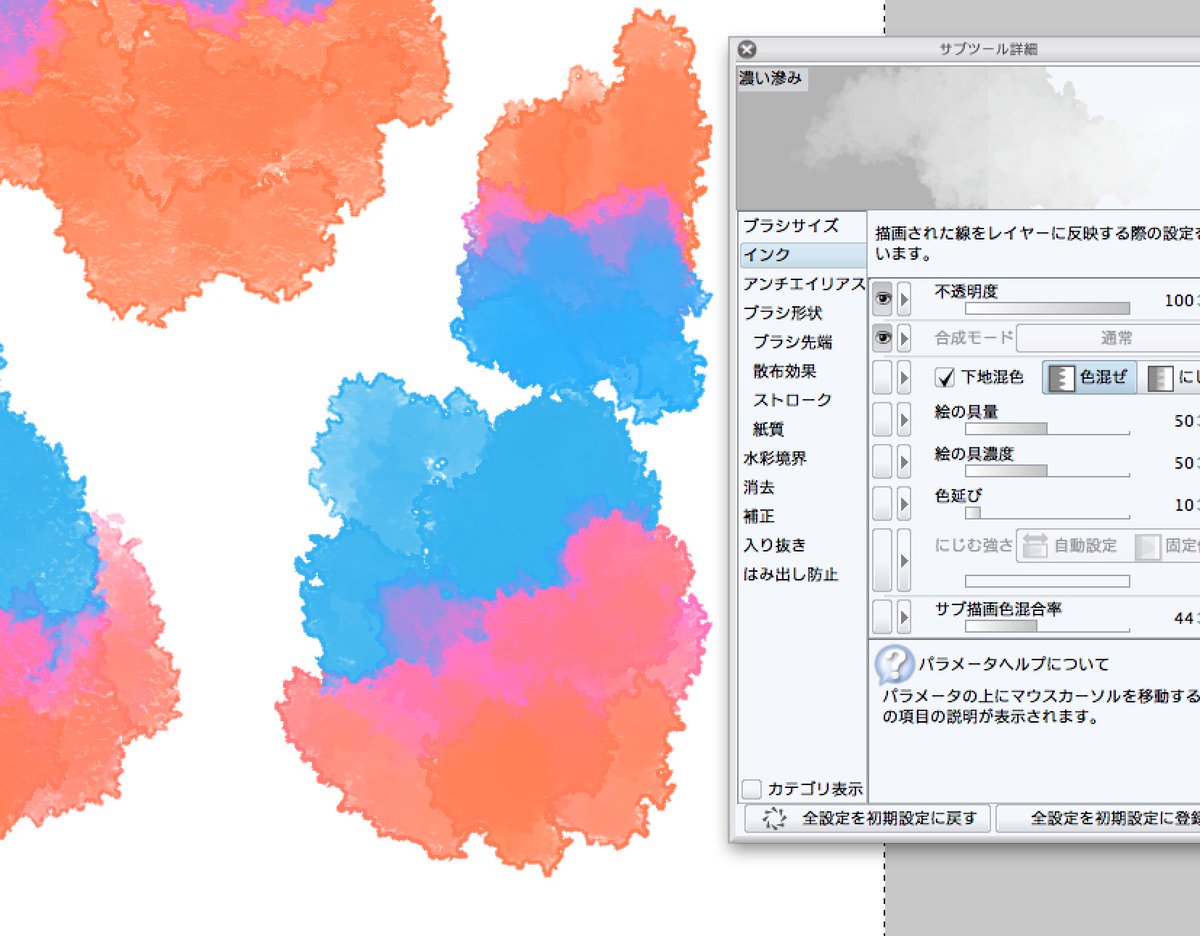
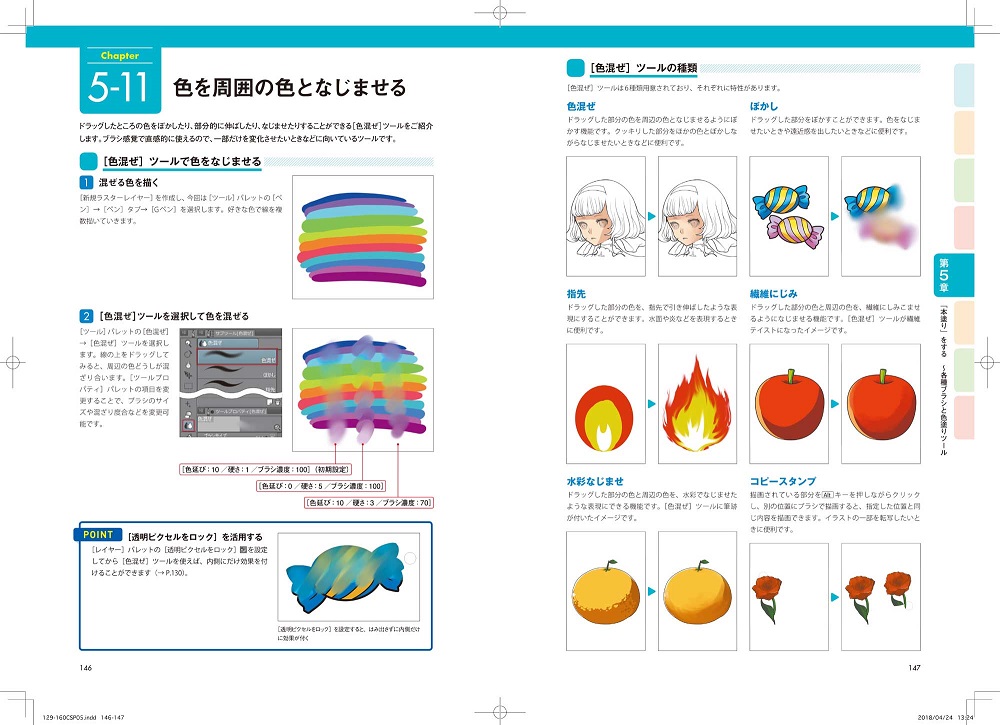
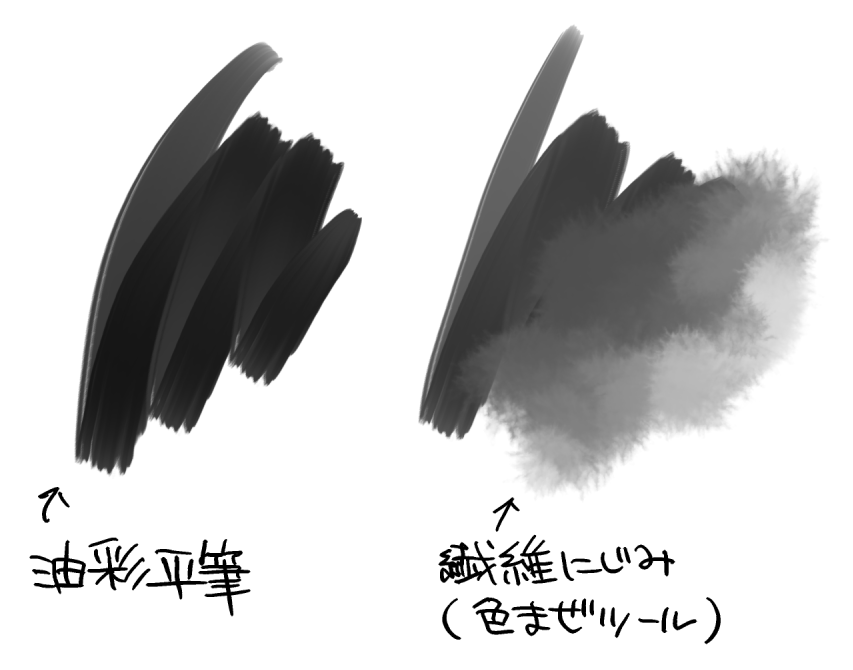
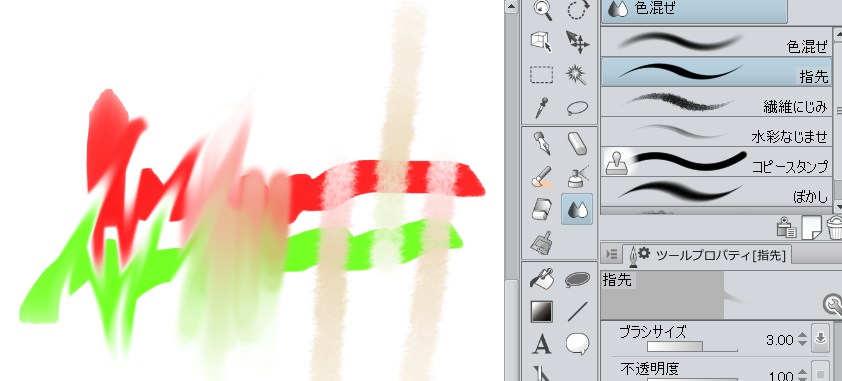
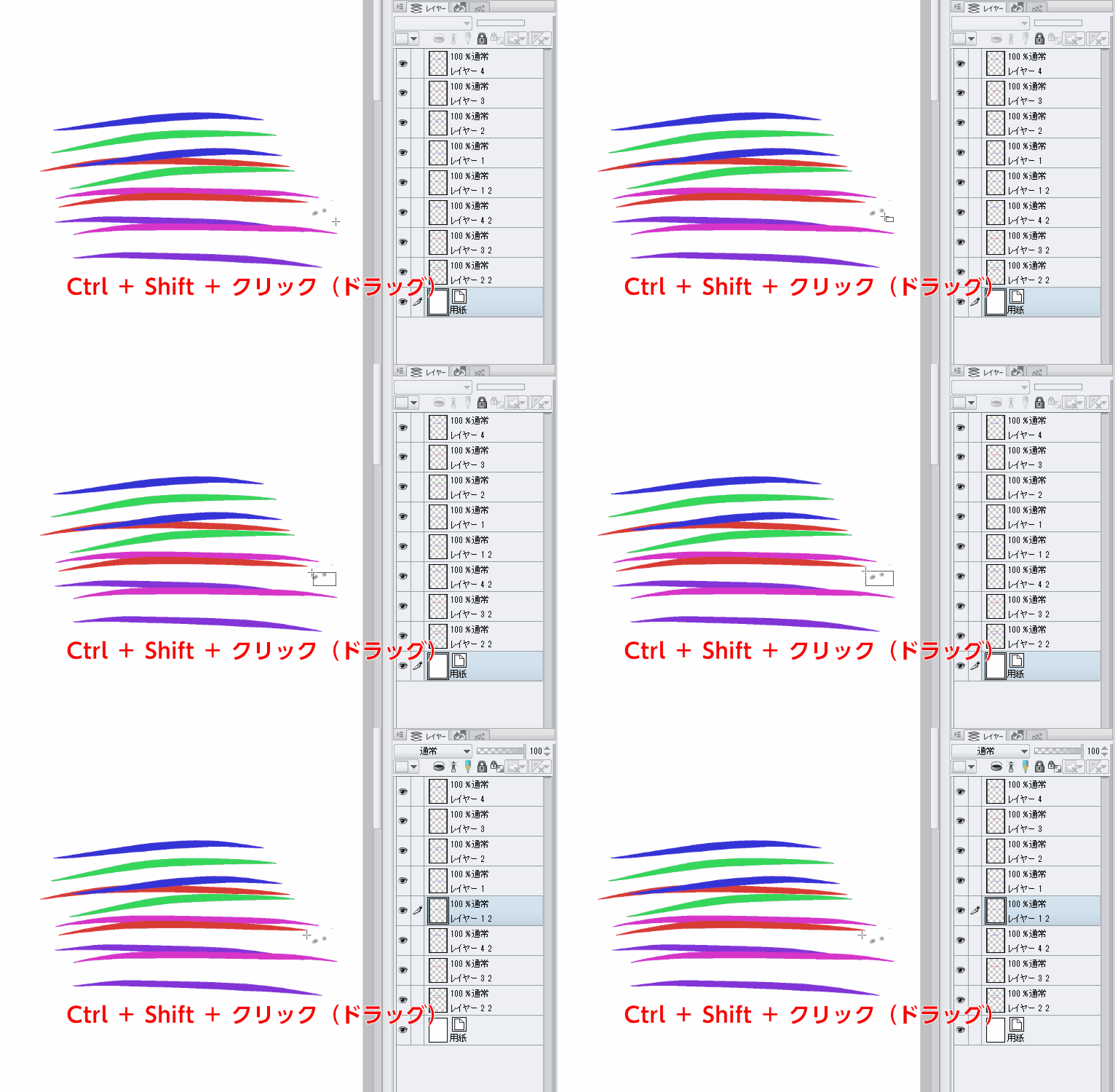
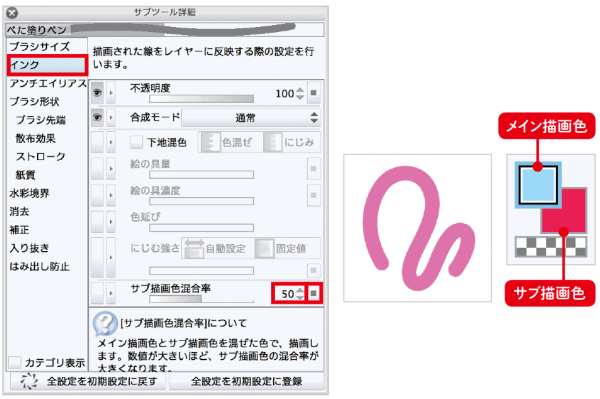
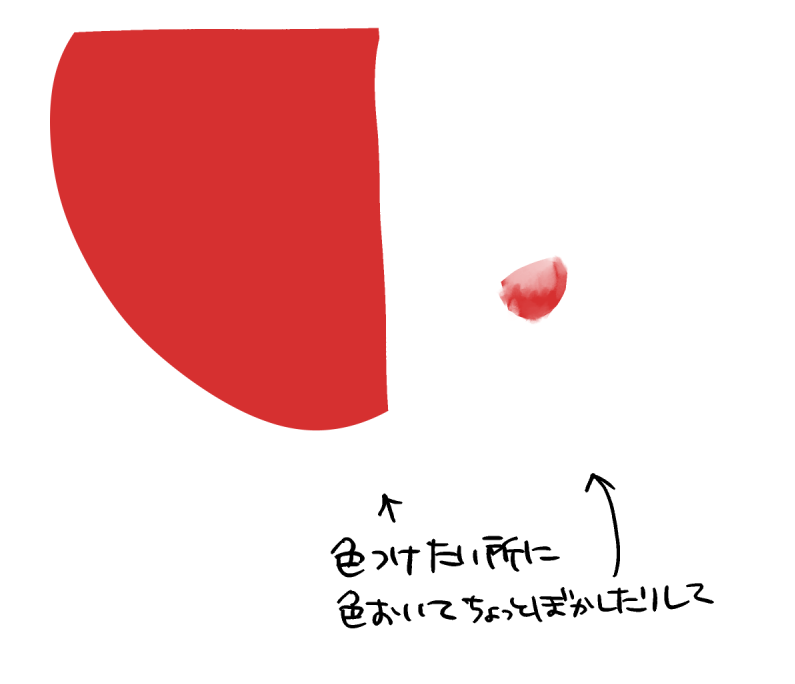
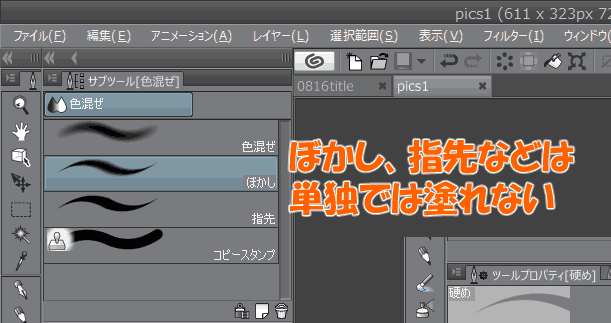
目指し色とは最初に考えていた塗りたかった色の事です。 レイヤーを上に足して塗ります。 この色を最後に塗ることで、立体感と厚塗り感が一気に出ます。 塗り方のコツは基本色を覆い隠す様に塗りながら影の部分と色を混ぜていくことです。画面上の色をクリックするとその色(線)のレイヤーへ移動する。 色混ぜ 画面上で色を混ぜたり、書いてある線を伸ばしたりできる。 クリスタのマニュアルが開きます。
Incoming Term: クリスタ 色混ぜ レイヤー,


0 件のコメント:
コメントを投稿