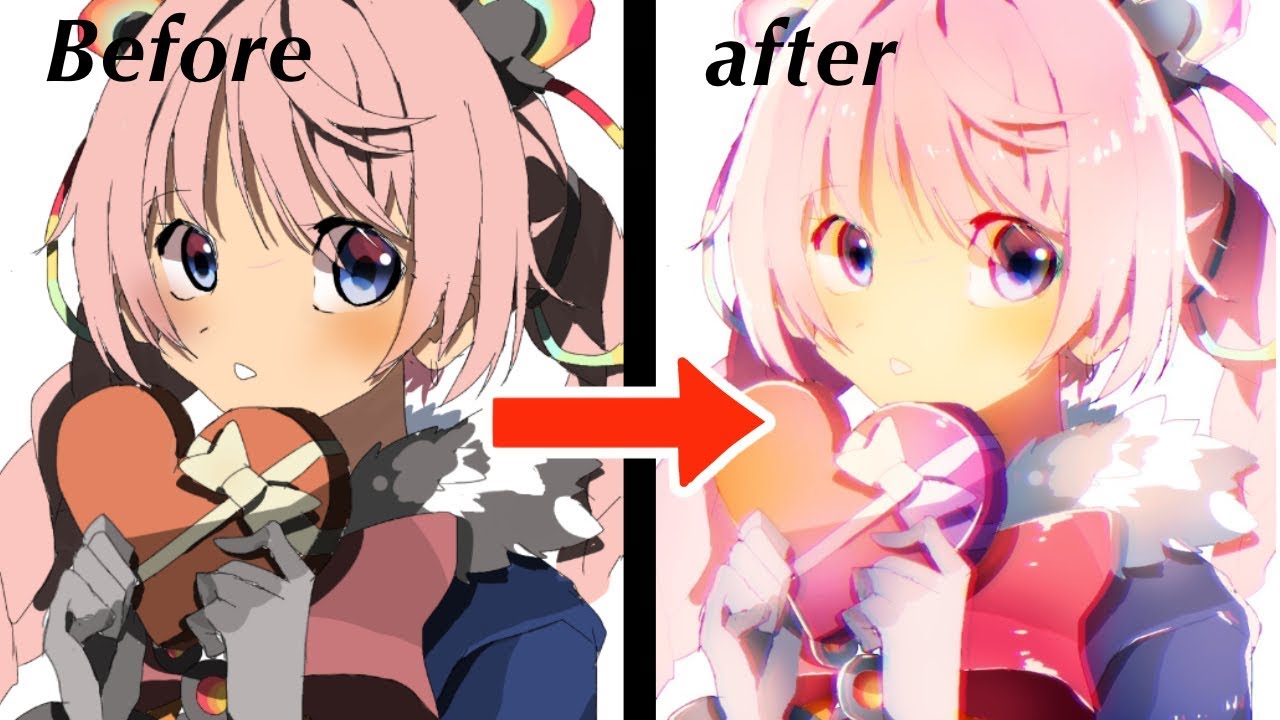
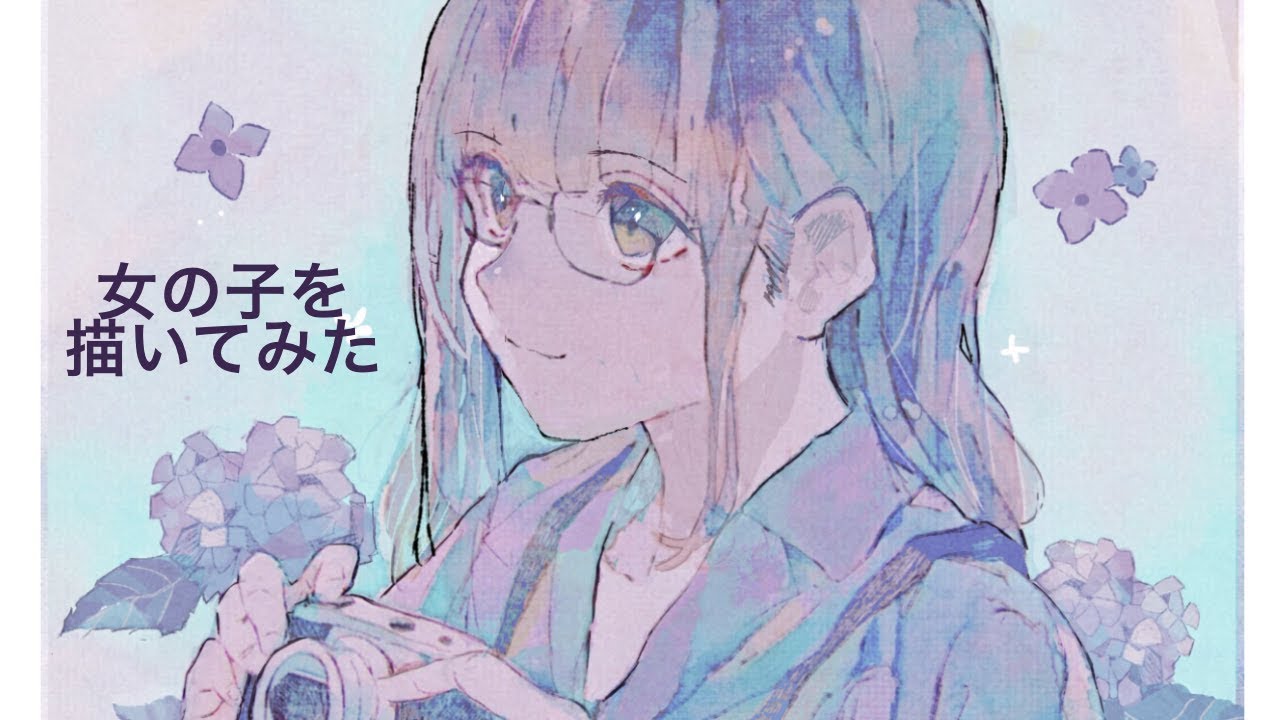
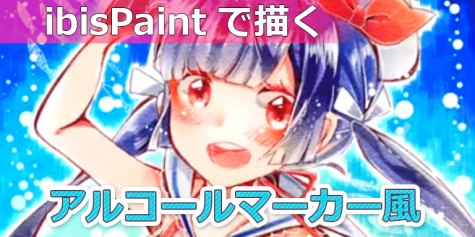
アイビスペイントで女の子を描いてみた 紫陽花 報告もあるよ Youtube
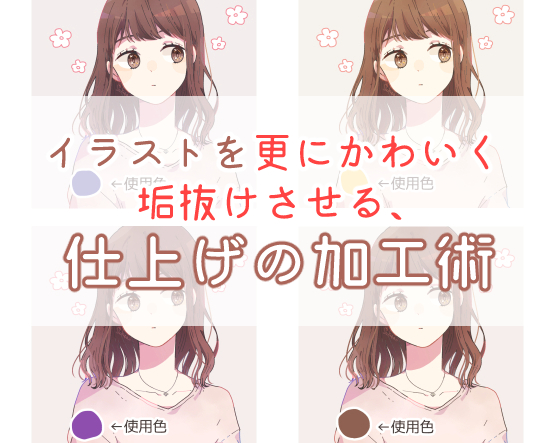
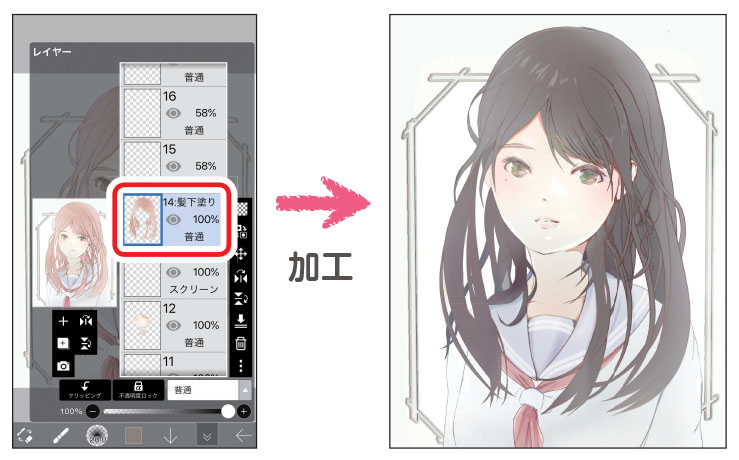
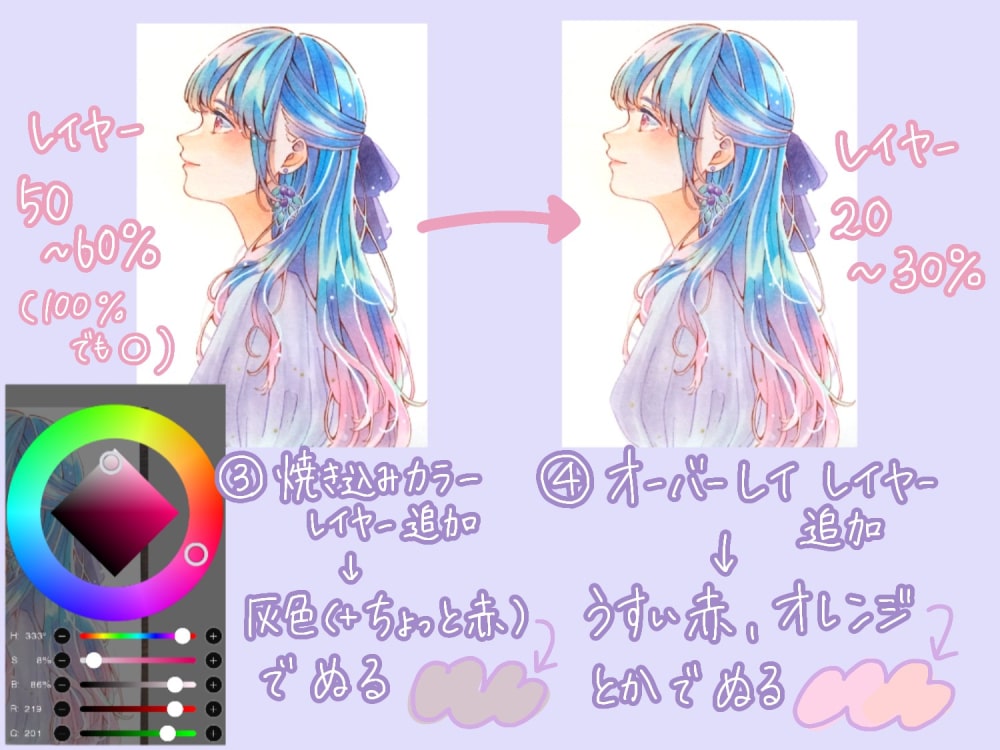
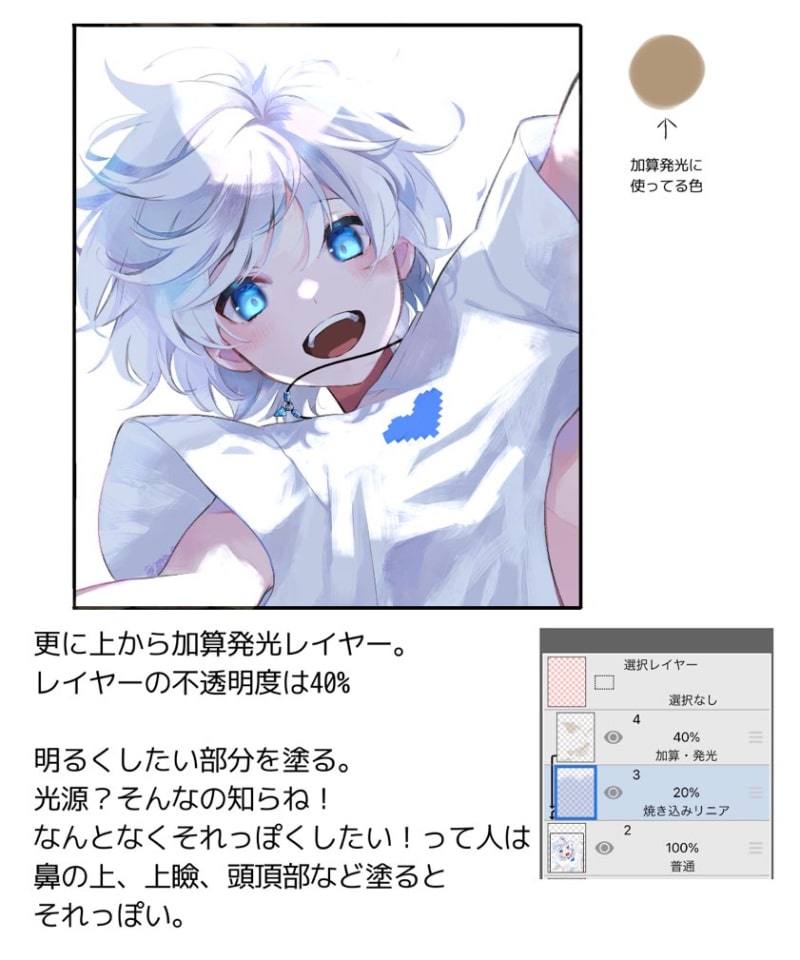
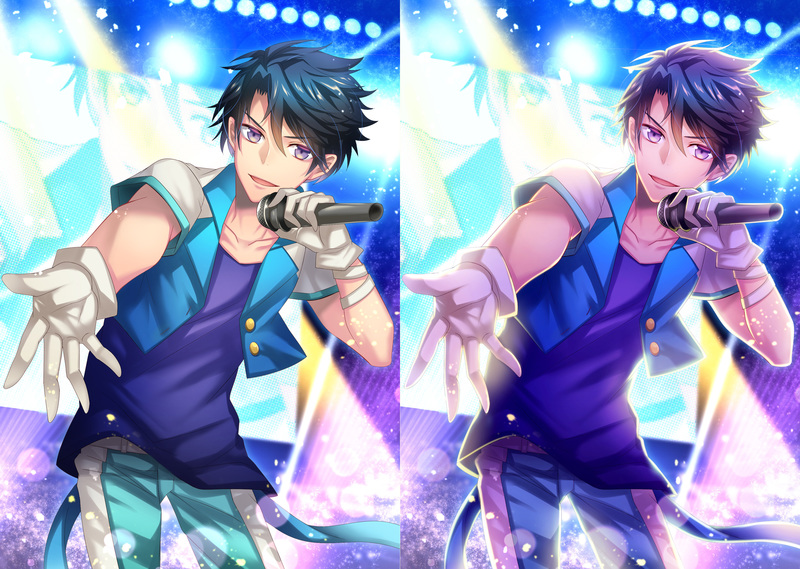
今回加工する画像はこちらです ①全体の照明を決める 今回はライブ会場を想定して作業を進めます。 背後から強い光が当たり、主役の男の子が影になっているイメージです。 まずキャラ全体に舞台ペイントツールを利用した、イラストの見栄えを良くするための加工調整は、デジタルイラストならではの表現です。 この講座ではCLIP STUDIO PAINTを使って、イラストに色味や効果を足して魅
イラスト デジタル アナログ 初心者
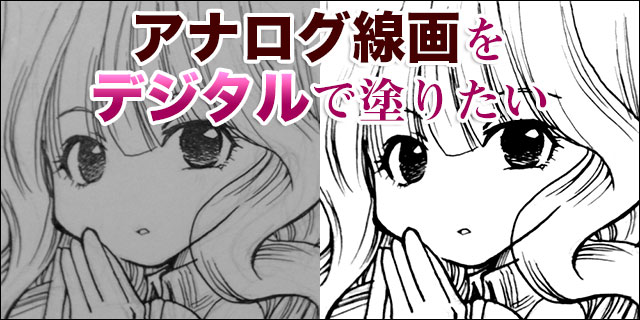
イラスト デジタル アナログ 初心者- 質問・相談 アイビスで画像の様に目を光らせる? 感じのやり方を教えて下さい。 ①左の絵の様に瞳だけ光らせる方法 ②同じく左の絵で瞳孔から線の様に光が出てる? 残光? の描きTikTokでアナログ デジタル加工 アイビス関連のショートムービーを探索しよう このクリエイターの人気コンテンツを見てみよう:うね(インスタ来てね)(@ruto_ruyu), 風鈴(@fu____yac), む

剣 動物 人物 アイビスペイントを使ったイラスト
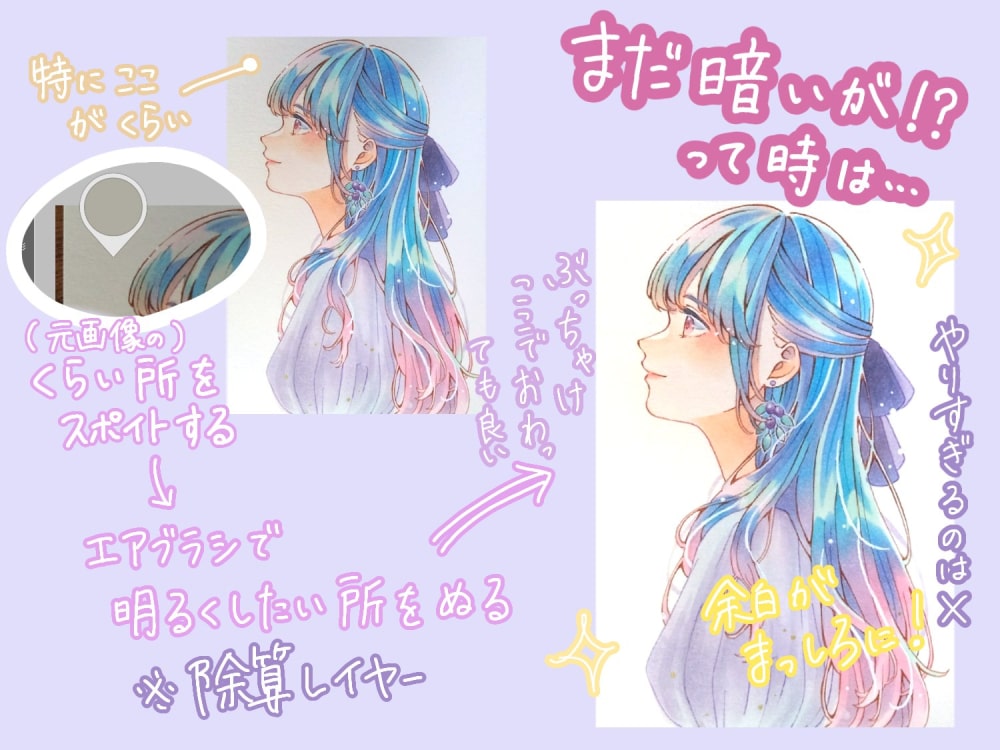
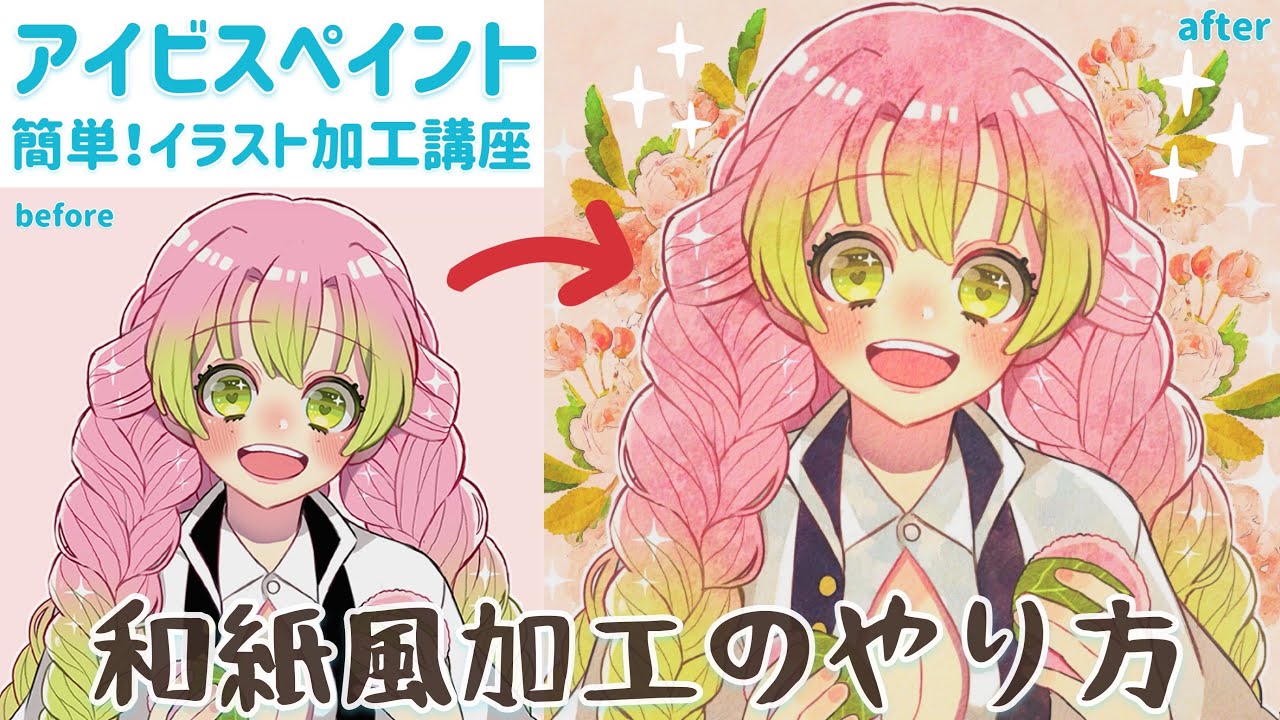
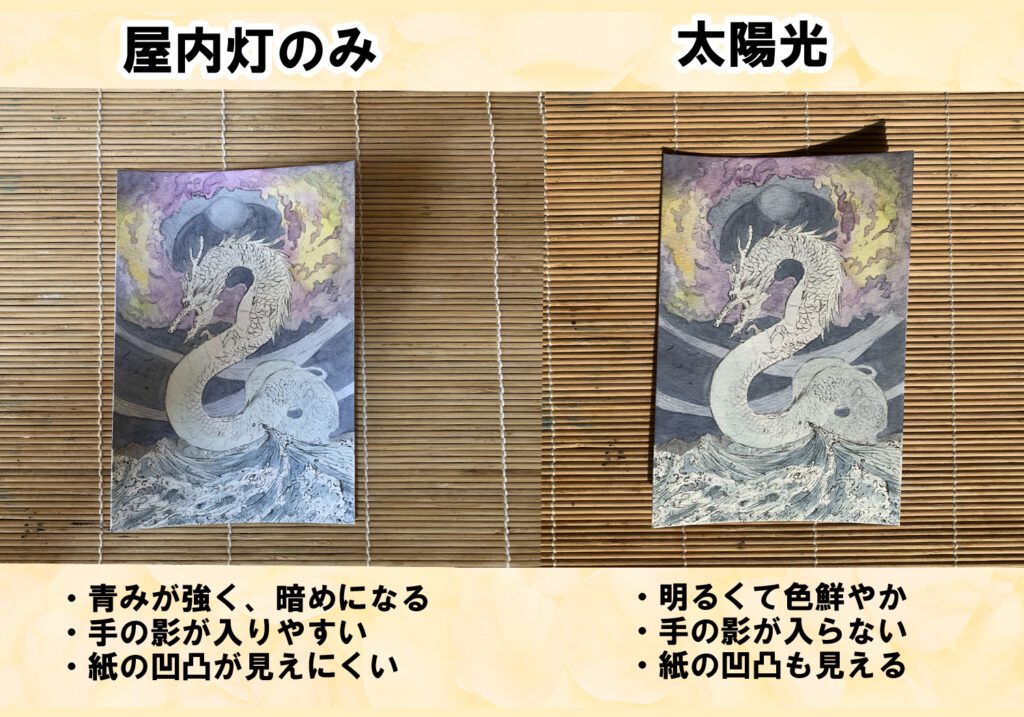
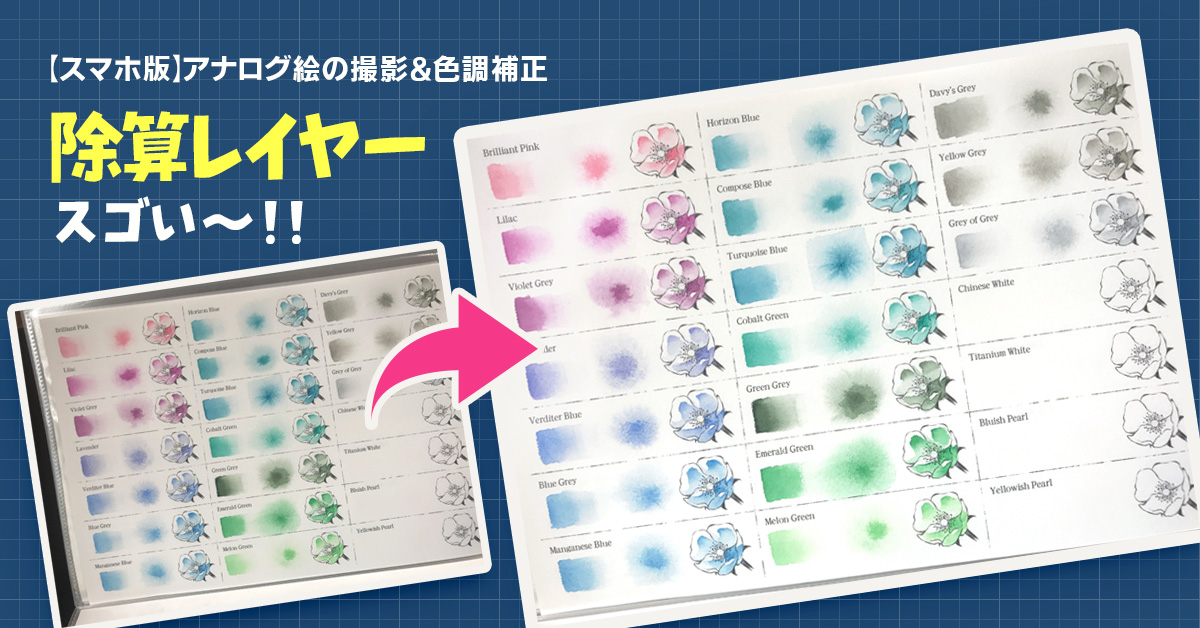
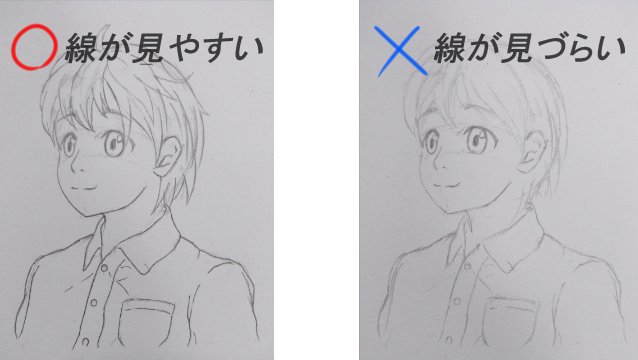
1 アナログ絵の写真を綺麗に撮影する方法①明るい場所で撮ろう! 2 アナログ絵の写真を綺麗に撮影する方法②正面から撮ろう! 21 アナログ絵を正面から撮影する時はミニイーゼルが今回は左の普通のデジタル彩色イラストにテクスチャを乗せて「アナログっぽい雰囲気」を出す加工方法をご紹介します。 使用ソフト:CLIP STUDIO PAINT クリップスタジオには、デフォルトでイで S さんのボード「アナログイラスト」を見てみましょう。。「アナログイラスト, イラスト, スケッチ」のアイデアをもっと見てみましょう。
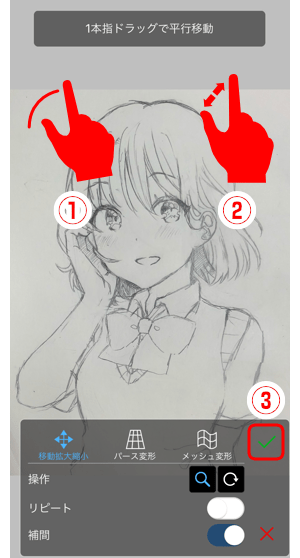
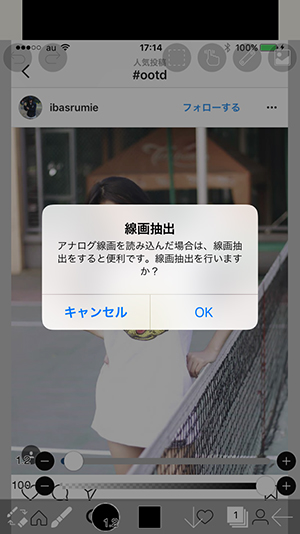
ペイントツールを利用した、イラストの見栄えを良くするための加工調整は、デジタルイラストならではの表現です。 この講座ではclip studio paintを使って、イラストに色味や効果を足して魅力をUse one finger to drag and two fingers (pinch) to zoom in and out Tap the icon to toggle rotation ON and rotate the image with a twofingered drag When you have finished, tap the Done button 右上にある写真(イメージ)みたいなボタンを押して、「素材パターン(モノクロ)」を選択します。 3「画用紙」を選択する 素材パターンの中から 「画用紙」 を選ぶと、このよう
イラスト デジタル アナログ 初心者のギャラリー
各画像をクリックすると、ダウンロードまたは拡大表示できます
 |  |  |
 |  |  |
 |  |  |
「イラスト デジタル アナログ 初心者」の画像ギャラリー、詳細は各画像をクリックしてください。
 | ||
 |  |  |
 |  |  |
「イラスト デジタル アナログ 初心者」の画像ギャラリー、詳細は各画像をクリックしてください。
 |  |  |
 |  |  |
 |  | |
「イラスト デジタル アナログ 初心者」の画像ギャラリー、詳細は各画像をクリックしてください。
 |  | |
 | |  |
 |  | |
「イラスト デジタル アナログ 初心者」の画像ギャラリー、詳細は各画像をクリックしてください。
 |  |  |
 |  |  |
 |  |  |
「イラスト デジタル アナログ 初心者」の画像ギャラリー、詳細は各画像をクリックしてください。
 |  |  |
 |  |  |
 |  | |
「イラスト デジタル アナログ 初心者」の画像ギャラリー、詳細は各画像をクリックしてください。
 |  | |
 | |  |
 |  |  |
「イラスト デジタル アナログ 初心者」の画像ギャラリー、詳細は各画像をクリックしてください。
 |  |  |
 |  |  |
 |  |  |
「イラスト デジタル アナログ 初心者」の画像ギャラリー、詳細は各画像をクリックしてください。
 |  |  |
 |  |  |
 |  |  |
「イラスト デジタル アナログ 初心者」の画像ギャラリー、詳細は各画像をクリックしてください。
 |  |  |
 |  |  |
 | 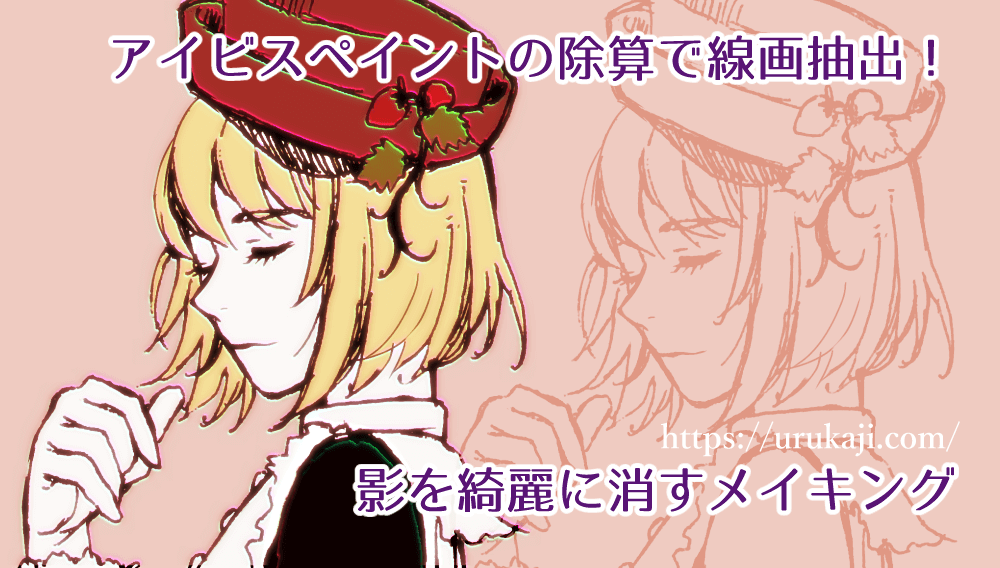 |  |
「イラスト デジタル アナログ 初心者」の画像ギャラリー、詳細は各画像をクリックしてください。
 |  | 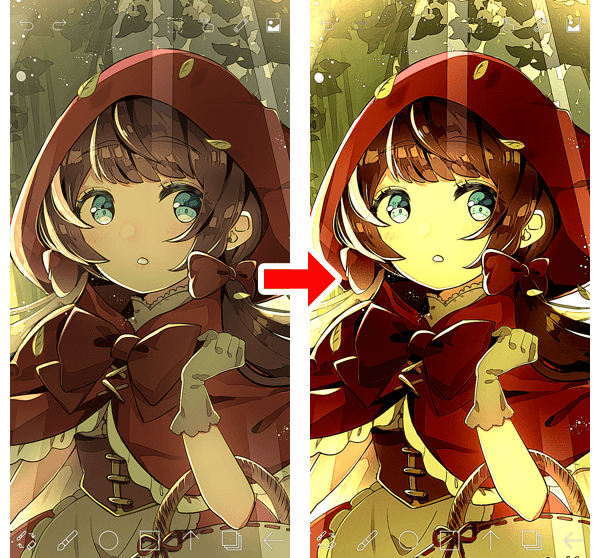 |
 |  | |
 |  | |
「イラスト デジタル アナログ 初心者」の画像ギャラリー、詳細は各画像をクリックしてください。
 |  |  |
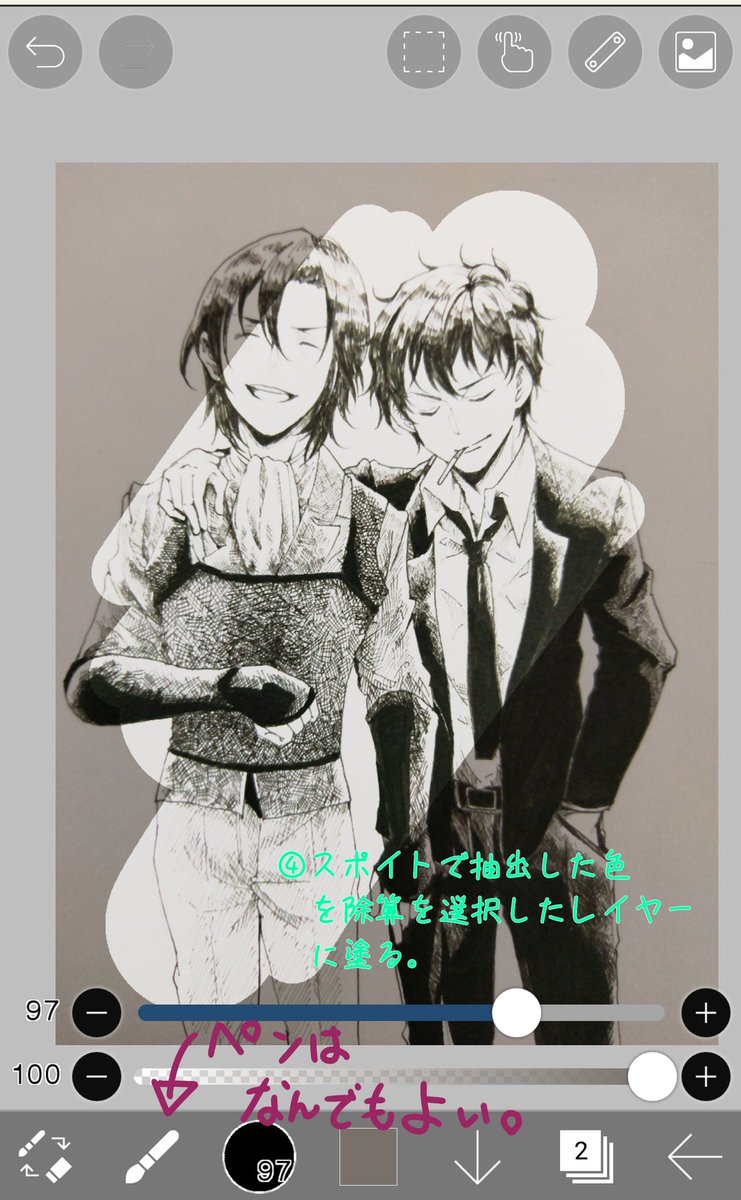 | 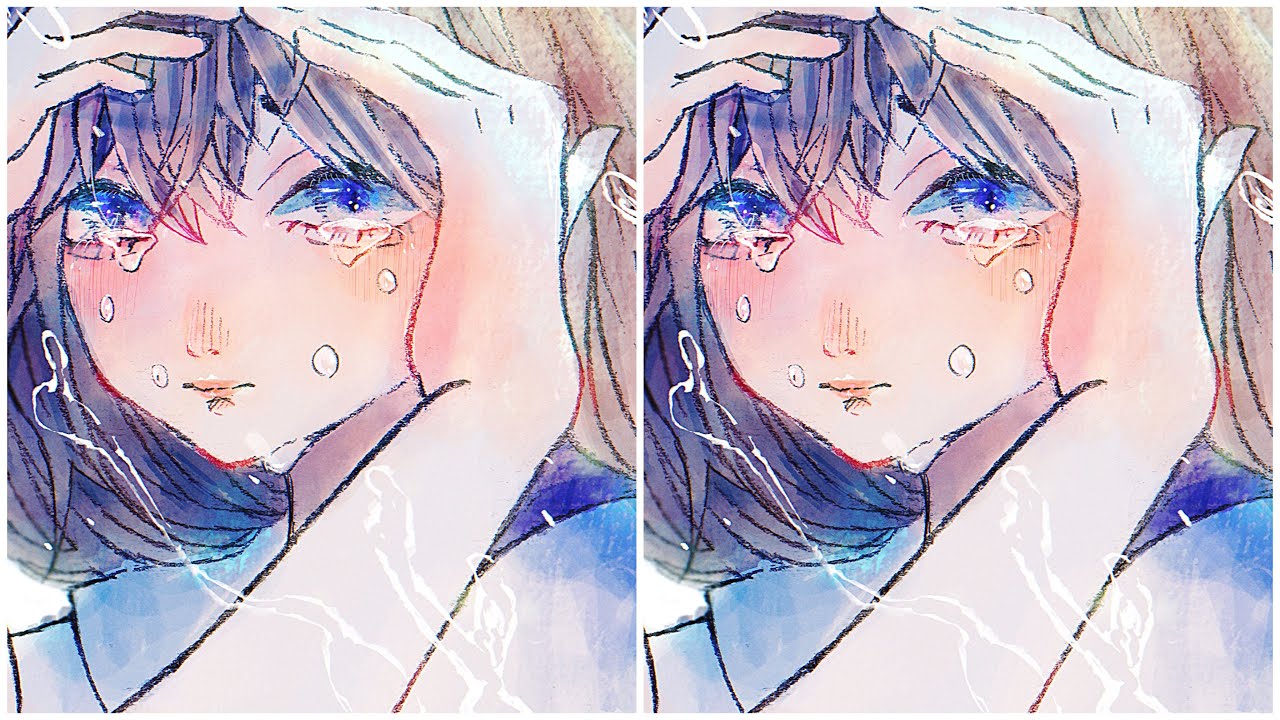 |
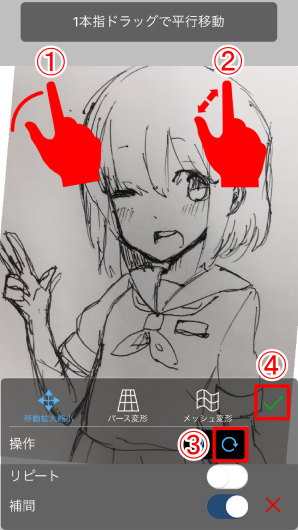
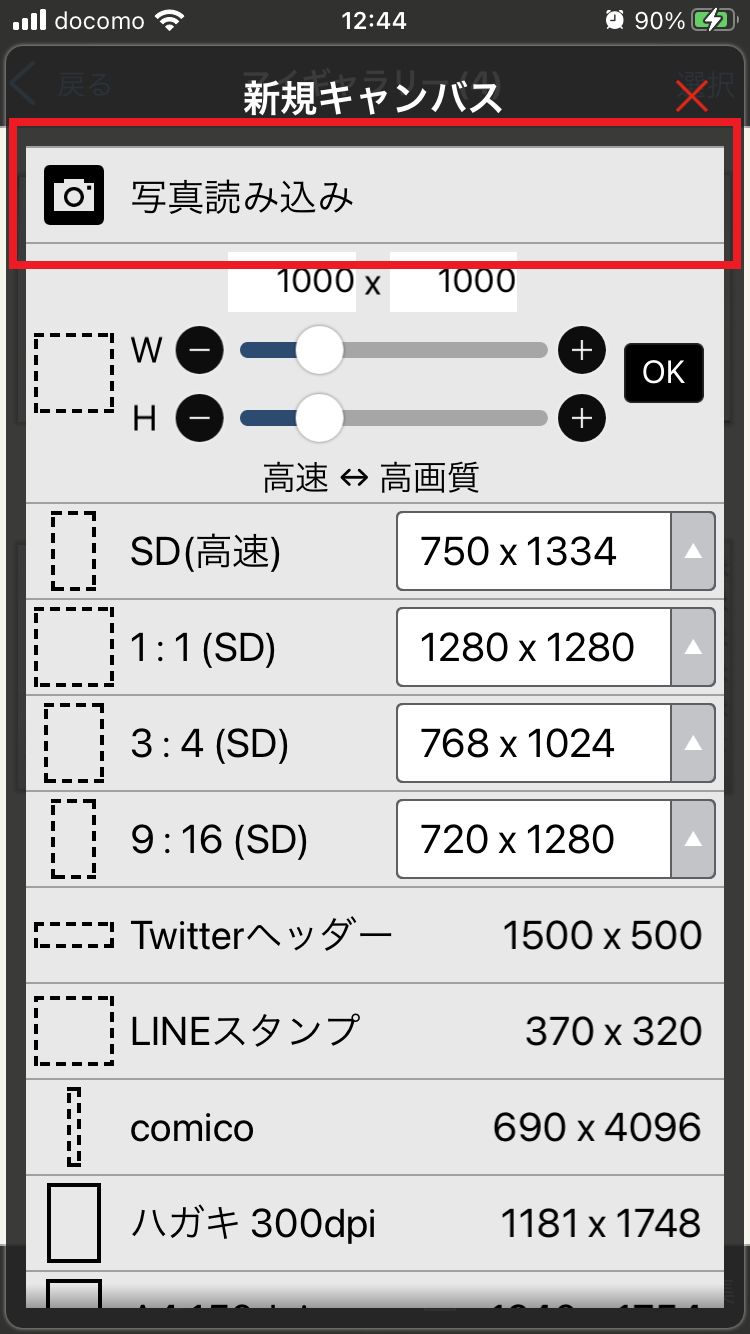
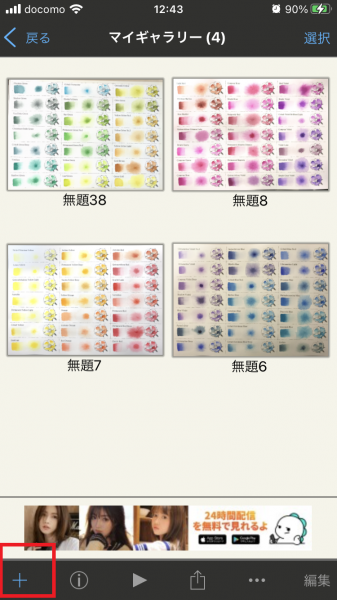
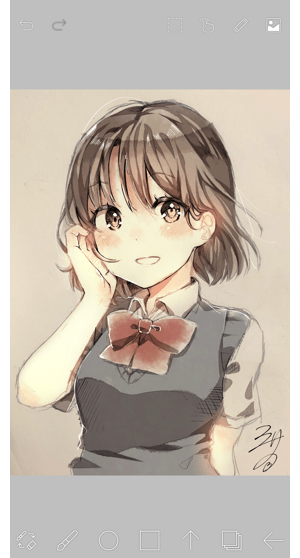
画像を選択すると画像の移動を行える移動変形モードになります。 下記の操作を行い、画像の位置を調整しましょう。 調整が終わったらOKボタンをタップします。 ・位置を調整 1本指アナログ絵をそれっぽく加工してみた件。 #アイビスペイント #イラストメイキング #アナログイラスト #描いてみた Home Shorts Subscriptions Library History アナログ絵をそれっぽく
Incoming Term: イラスト 加工 仕上げ アイビス, イラスト デジタル アナログ 初心者, イラスト 背景 簡単 アナログ, アナログ デジタル イラスト 違い,


0 件のコメント:
コメントを投稿